Latihan Ringan yang Efektif untuk Menjaga Kebugaran Tubuh Anda Sehari-hari

Menjaga kebugaran tubuh adalah sebuah tantangan yang sering kali dihadapi banyak orang, terutama di tengah kesibukan rutinitas harian yang padat. Banyak yang beranggapan bahwa untuk tetap bugar, diperlukan latihan berat yang memerlukan waktu dan tenaga ekstra. Namun, benarkah demikian? Latihan ringan kebugaran bisa menjadi alternatif yang efektif untuk mempertahankan kesehatan fisik tanpa harus merogoh kocek dalam-dalam atau menghabiskan waktu berjam-jam di gym. Dalam artikel ini, kita akan membahas berbagai jenis latihan ringan, manfaatnya untuk kesehatan mental dan fisik, serta tips untuk melakukannya dengan efektif.
Pentingnya Latihan Ringan untuk Kesehatan Tubuh
Latihan ringan adalah metode yang sangat efektif untuk menjaga kebugaran tubuh tanpa memerlukan usaha yang berlebihan. Keuntungan dari latihan ini adalah dapat dilakukan oleh siapa saja, tidak peduli usia atau kondisi fisik. Terutama bagi mereka yang memiliki jadwal yang padat atau bagi individu yang baru memulai perjalanan menuju gaya hidup sehat, latihan ringan dapat menjadi langkah awal yang ideal. Aktivitas ini tidak hanya dapat meningkatkan sirkulasi darah dan kesehatan jantung, tetapi juga membantu menjaga fleksibilitas tubuh tanpa memberikan beban yang berat pada otot dan sendi.
Latihan ringan sangat cocok untuk berbagai kalangan, mulai dari lansia hingga orang yang baru saja pulih dari cedera. Dengan risiko cedera yang rendah, latihan ini dapat dilakukan di rumah atau di sekitar lingkungan tanpa perlu peralatan khusus, sehingga menjadikannya sangat mudah untuk diintegrasikan ke dalam rutinitas sehari-hari.
Jenis Latihan Ringan yang Bisa Dilakukan
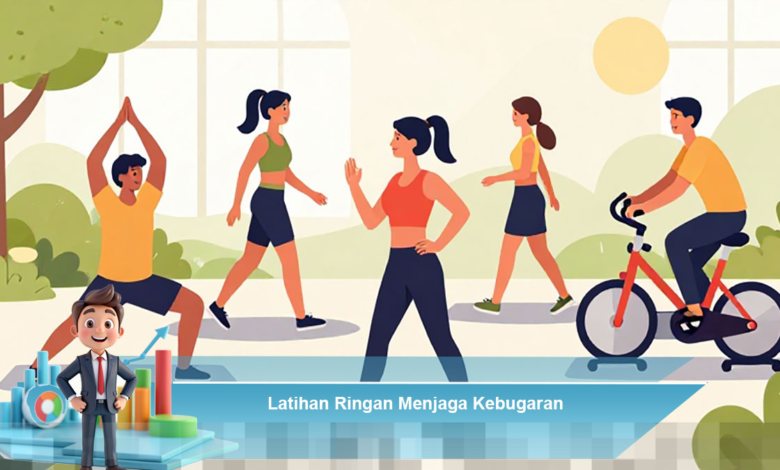
Terdapat banyak variasi latihan ringan yang dapat dimasukkan ke dalam rutinitas harian Anda. Berikut adalah beberapa jenis latihan yang bisa Anda coba:
- Jalan Kaki: Aktivitas ini sangat sederhana dan bisa dilakukan di mana saja. Luangkan waktu 20-30 menit setiap pagi atau sore untuk berjalan kaki.
- Peregangan: Melakukan peregangan sederhana dapat membantu meningkatkan fleksibilitas dan mengurangi ketegangan otot, terutama bagi mereka yang sering duduk lama.
- Senam Ringan: Senam dengan gerakan sederhana pada bagian lengan, kaki, dan pinggul dapat membantu melancarkan peredaran darah dan meningkatkan mobilitas.
- Latihan Pernapasan: Latihan ini, termasuk yoga ringan, dapat meningkatkan kapasitas paru-paru dan membantu mengurangi stres.
- Aktivitas Harian: Mengintegrasikan aktivitas fisik dalam keseharian, seperti naik tangga atau membersihkan rumah, juga merupakan bentuk latihan ringan.
Pastikan untuk memilih jenis latihan yang sesuai dengan kondisi fisik Anda agar dapat dilakukan secara rutin dan aman.
Manfaat Latihan Ringan untuk Kesehatan Mental dan Fisik
Latihan ringan tidak hanya bermanfaat untuk kesehatan fisik, tetapi juga memiliki dampak positif yang signifikan pada kesehatan mental. Aktivitas fisik yang dilakukan secara teratur dapat merangsang pelepasan hormon endorfin, yang dikenal sebagai “hormon kebahagiaan”. Hormon ini dapat membantu meningkatkan suasana hati dan mengurangi perasaan cemas atau depresi.
Dari perspektif fisik, latihan ringan berkontribusi dalam menjaga berat badan ideal, memperkuat otot dan tulang, serta meningkatkan daya tahan tubuh terhadap berbagai penyakit. Bagi mereka yang bekerja di kantor dan menghabiskan waktu lama duduk, melakukan latihan ringan secara teratur dapat membantu mengurangi risiko gangguan muskuloskeletal dan nyeri punggung, sehingga meningkatkan produktivitas kerja.
Tips Melakukan Latihan Ringan Secara Efektif
Agar latihan ringan memberikan manfaat yang optimal, penting untuk melakukannya dengan teknik yang benar dan konsisten. Berikut adalah beberapa tips yang bisa Anda terapkan:
- Mulai dengan Pemanasan: Luangkan waktu 5-10 menit untuk pemanasan sebelum memulai latihan agar terhindar dari cedera otot.
- Lakukan Gerakan Perlahan: Pastikan untuk melakukan gerakan dengan perlahan dan terkendali, hindari melakukan gerakan yang terburu-buru.
- Frekuensi Latihan: Disarankan untuk berlatih minimal 3-4 kali dalam seminggu dengan durasi 20-30 menit per sesi.
- Musik yang Menyenangkan: Mendengarkan musik yang menenangkan atau berlatih bersama teman dapat meningkatkan motivasi dan membuat aktivitas lebih menyenangkan.
- Perhatikan Nutrisi dan Tidur: Asupan nutrisi yang baik dan cukup tidur sangat penting untuk pemulihan tubuh setelah beraktivitas.
Dengan mengikuti tips di atas, Anda dapat memaksimalkan manfaat dari latihan ringan dan menjadikannya bagian dari gaya hidup sehat Anda.
Latihan ringan adalah pilihan yang sangat baik untuk siapa saja yang ingin menjaga kebugaran tanpa harus melakukan olahraga yang berat. Dengan menjadikan aktivitas seperti jalan kaki, peregangan, senam ringan, dan yoga sebagai bagian dari rutinitas harian, Anda tidak hanya dapat meningkatkan kondisi fisik tetapi juga memberikan dampak positif bagi kesehatan mental. Kunci keberhasilan terletak pada konsistensi, teknik yang tepat, serta kombinasi dengan gaya hidup sehat. Mulailah dari gerakan sederhana hari ini dan nikmati perubahan positif yang akan Anda rasakan dalam kebugaran tubuh dan kualitas hidup secara keseluruhan.